Guide · Forbind mail og Drive
Forbind Gmail og Google Drive med Klarkladde
Så kan assistenten selv finde fakturaer og kvitteringer i kundens Gmail og Google Drive. Det er valgfrit.
Før du begynder
Behøver jeg det?
Nej. e-conomics indbakke og filer, du trækker ind i chatten, virker altid. Forbind kun Gmail og Drive, hvis kundens bilag ligger der.
Hvem ejer kontoen?
Du. Composio er din egen leverandør, ikke vores. Du opretter kontoen og projektet og giver nøglen til Klarkladde.
Hvem skal godkende?
Den, der ejer mailen eller drevet, ofte kunden selv. Composio-kontoen og bilagskontoen kan være to forskellige konti.
Billederne er fra Composio den 14. november 2026, optaget med et demoprojekt. Knapnavnene i Composio er på engelsk; Googles sider følger din browsers sprog. Orange ringe viser, hvor du klikker.
Opret dit Platform-projekt
- 1
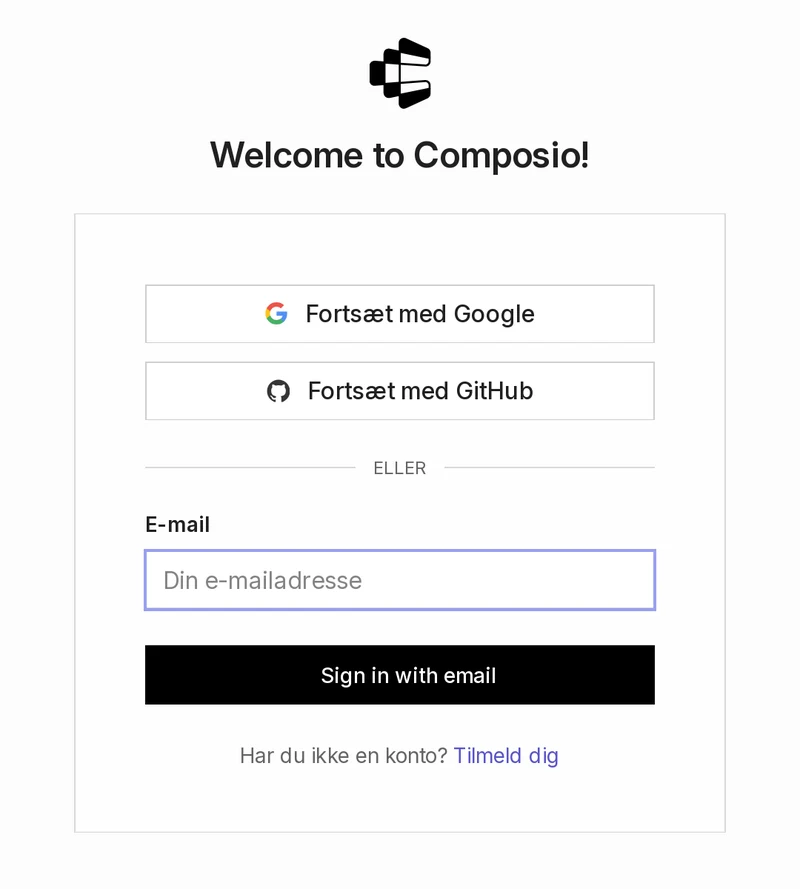
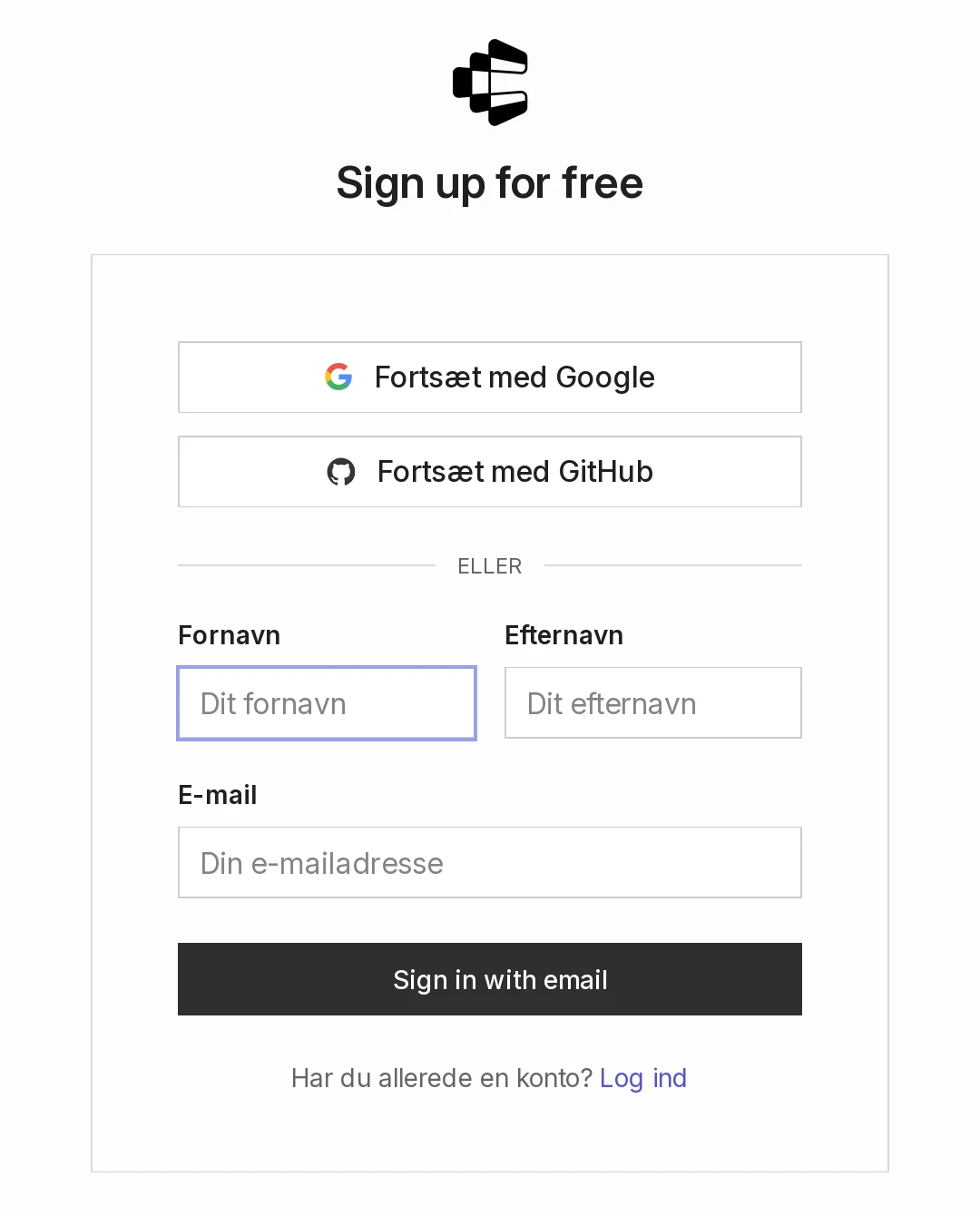
Åbn platform.composio.dev. Har du ikke en konto, klikker du Tilmeld dig. Har du en, logger du ind og springer til trin 4.
- 2
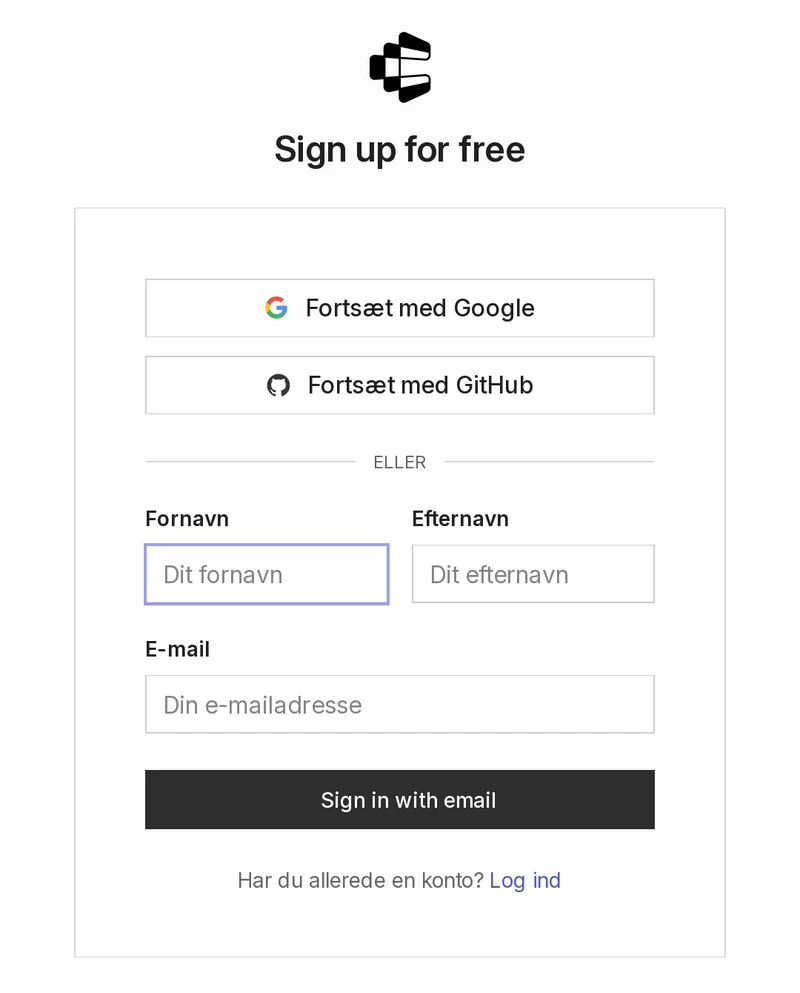
Klik Fortsæt med Google. Du kan også bruge GitHub eller din mail.
- 3
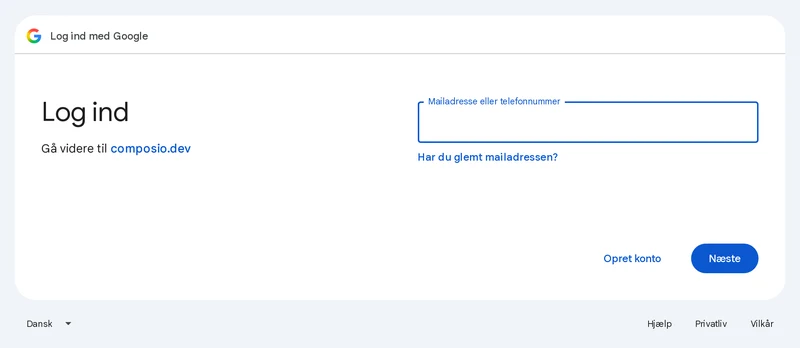
Log ind med den Google-konto, du vil bruge til Composio. Godkend eventuelt med din telefon eller kodeapp. Det behøver ikke være den konto, bilagene ligger i.
- 4
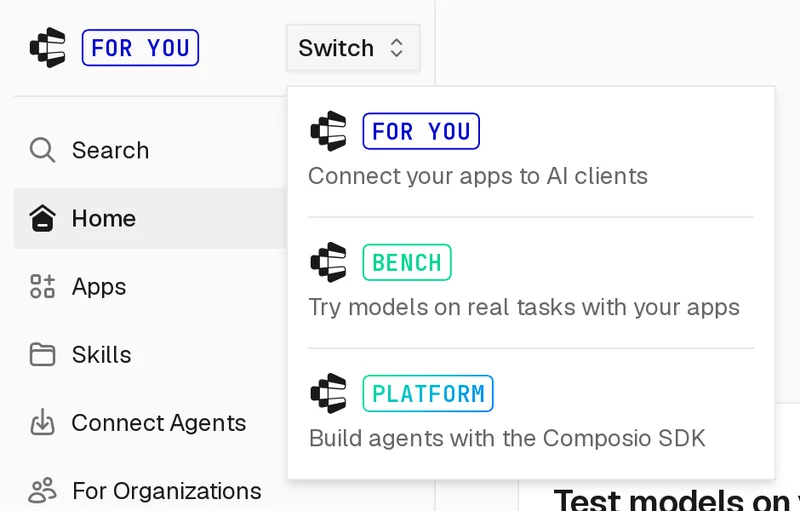
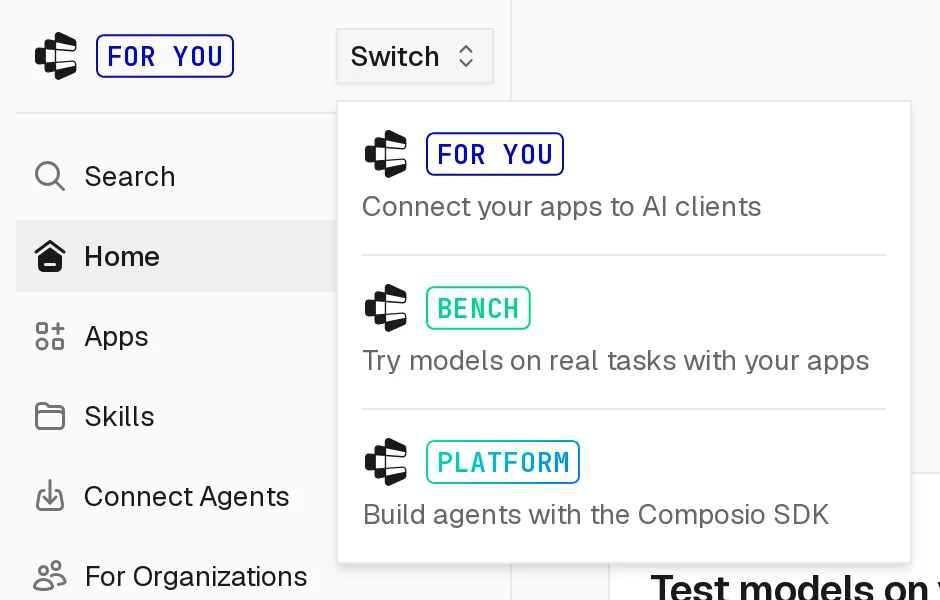
Klik Switch øverst til venstre, og vælg Platform. Forbindelser fra For you vises ikke i dit projekt.
Platform findes kun i mørkt tema. Derfor er de næste billeder mørke, selvom resten af Composio er lyst.
- 5
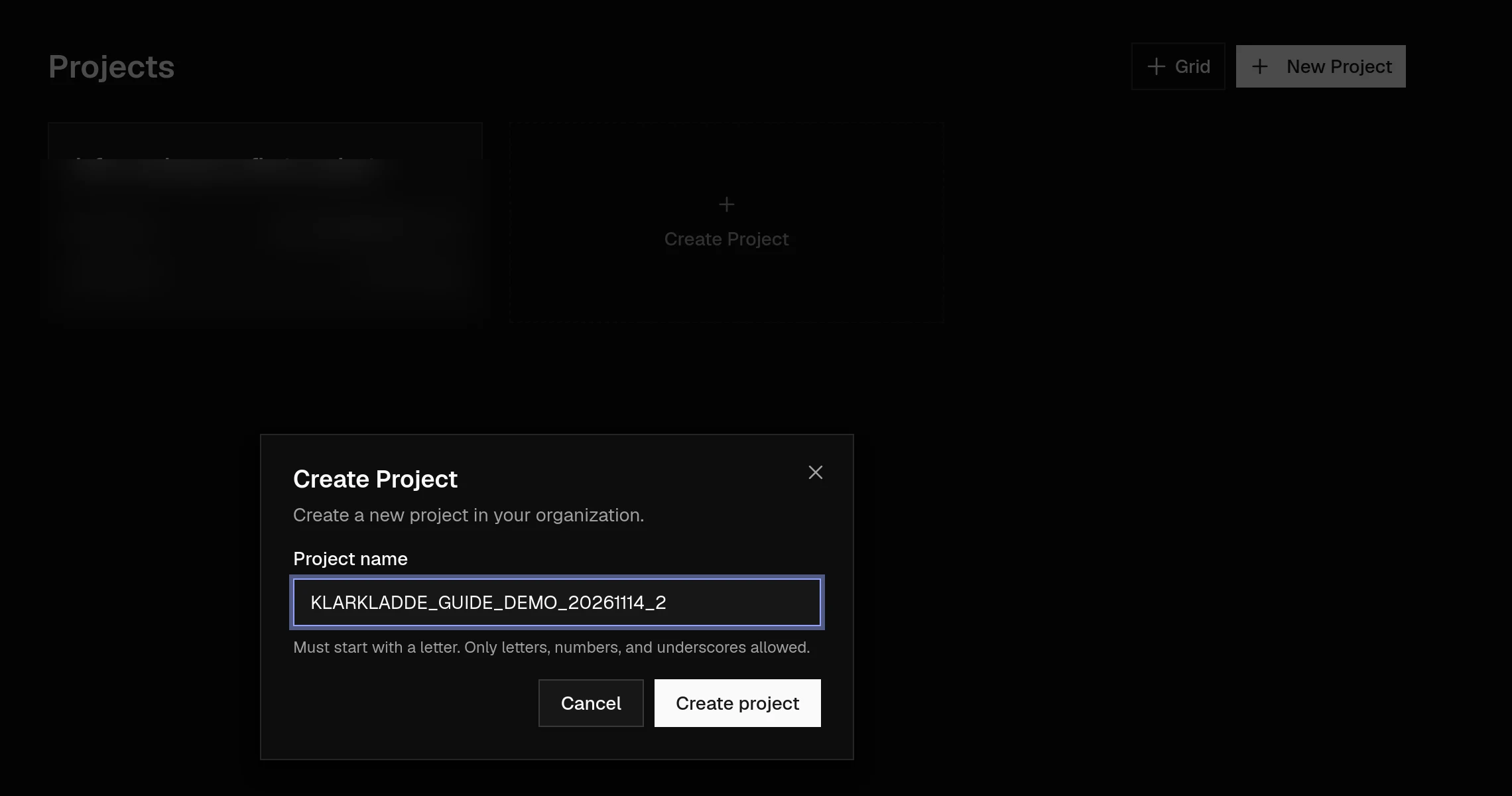
På Projects klikker du New Project, skriver et navn og klikker Create project. Navnet skal begynde med et bogstav og må kun indeholde bogstaver, tal og understregninger, fx
NORDLYS_STUDIO.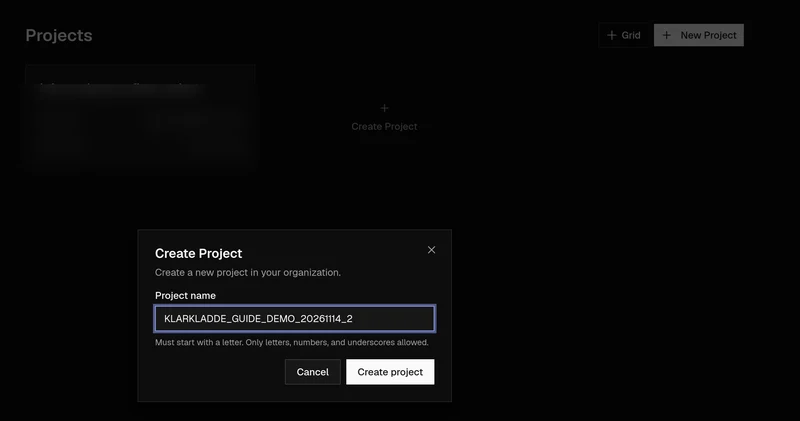
Demoprojekt. Kontonavne er sløret.


Opret en Auth Config til Gmail
En Auth Config er adgangsopsætningen til en tjeneste. Kontoen er først forbundet, når nogen har logget ind og godkendt adgangen (trin 17–20).
- 6
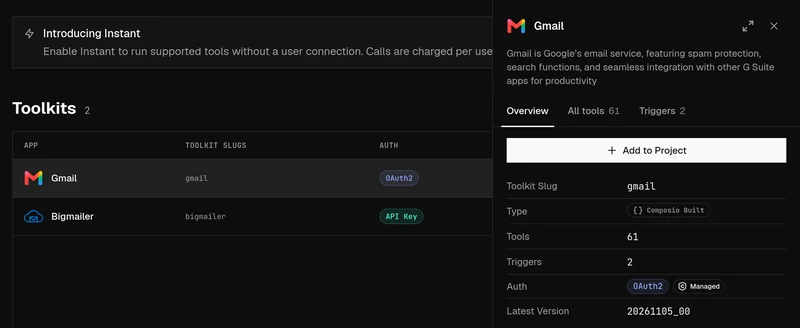
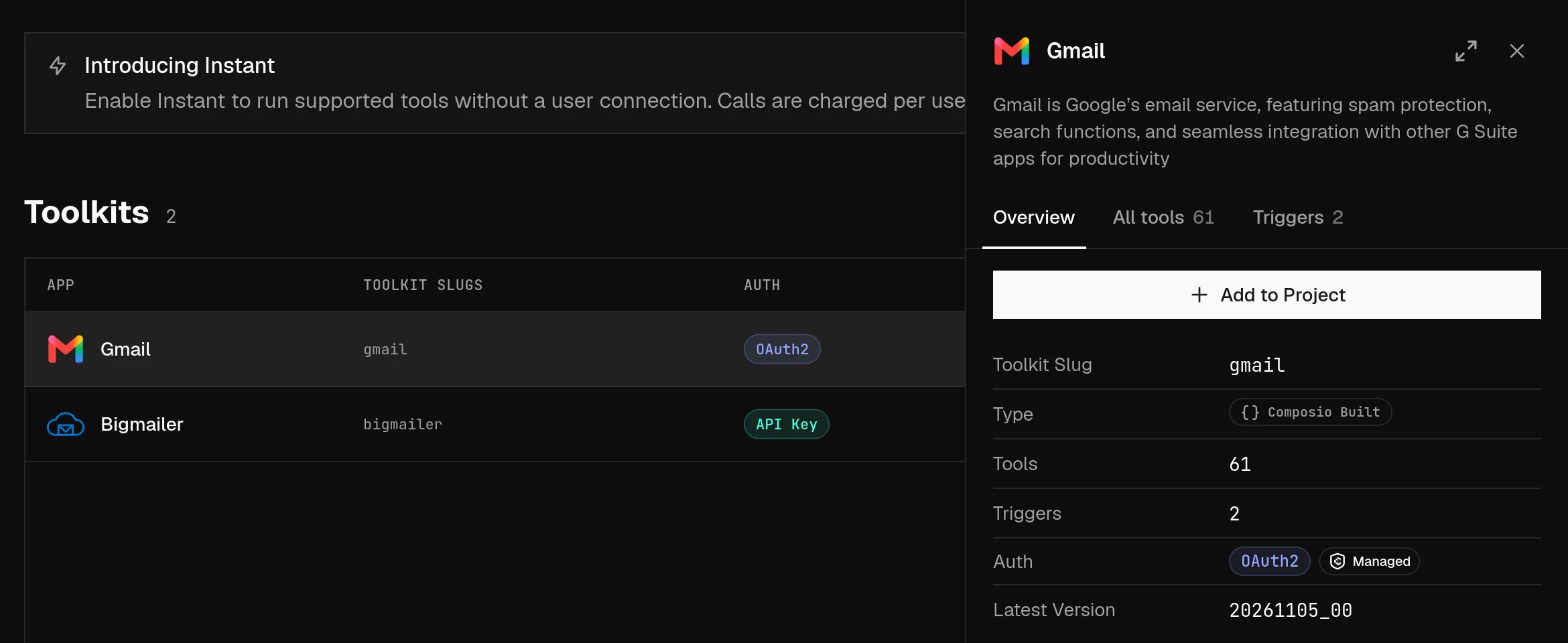
Klik Toolkits i venstremenuen, søg efter Gmail, og åbn den. Panelet viser OAuth2 og Managed.
- 7
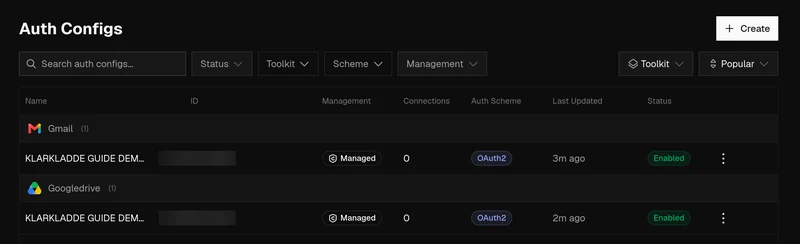
Klik Auth Configs i venstremenuen og derefter Create øverst til højre. Er listen tom, hedder knappen Create Auth Config.
- 8
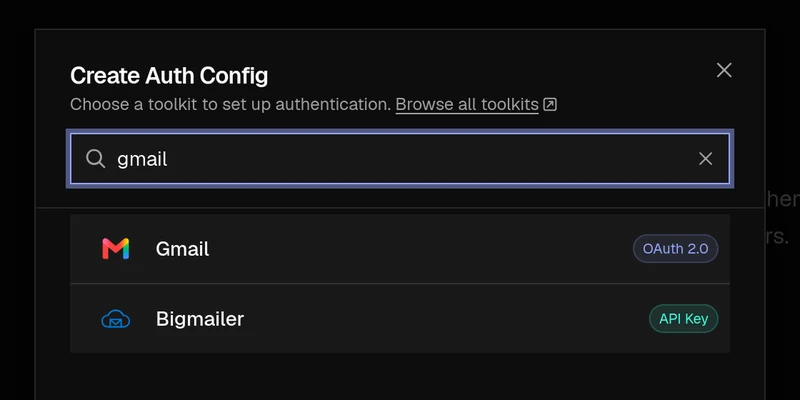
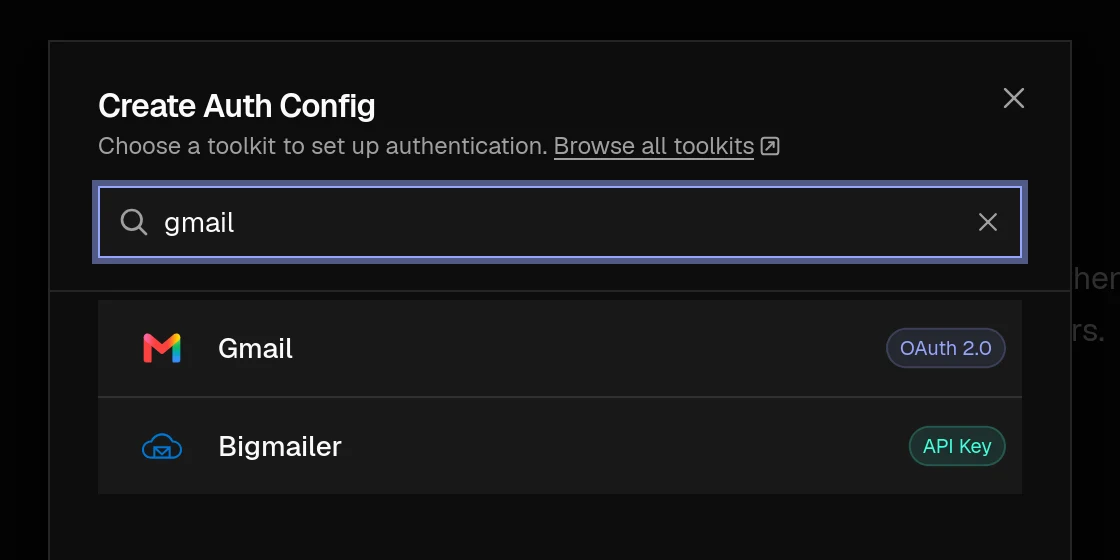
Søg efter gmail i dialogen, og vælg Gmail.
- 9
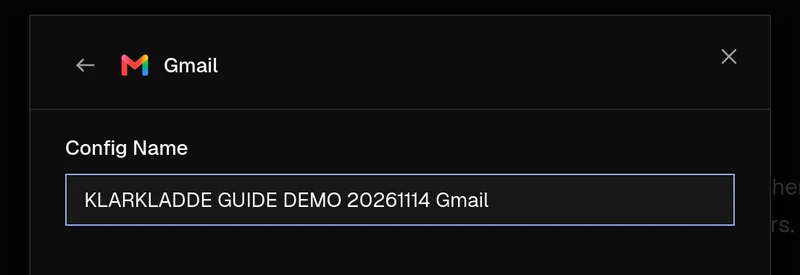
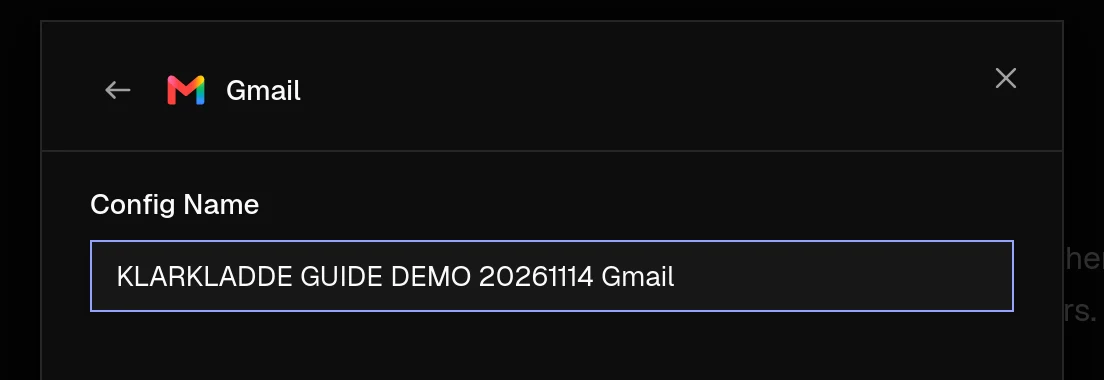
Skriv et genkendeligt navn under Config Name, fx “Nordlys Gmail”, og klik Next nederst i dialogen.
- 10
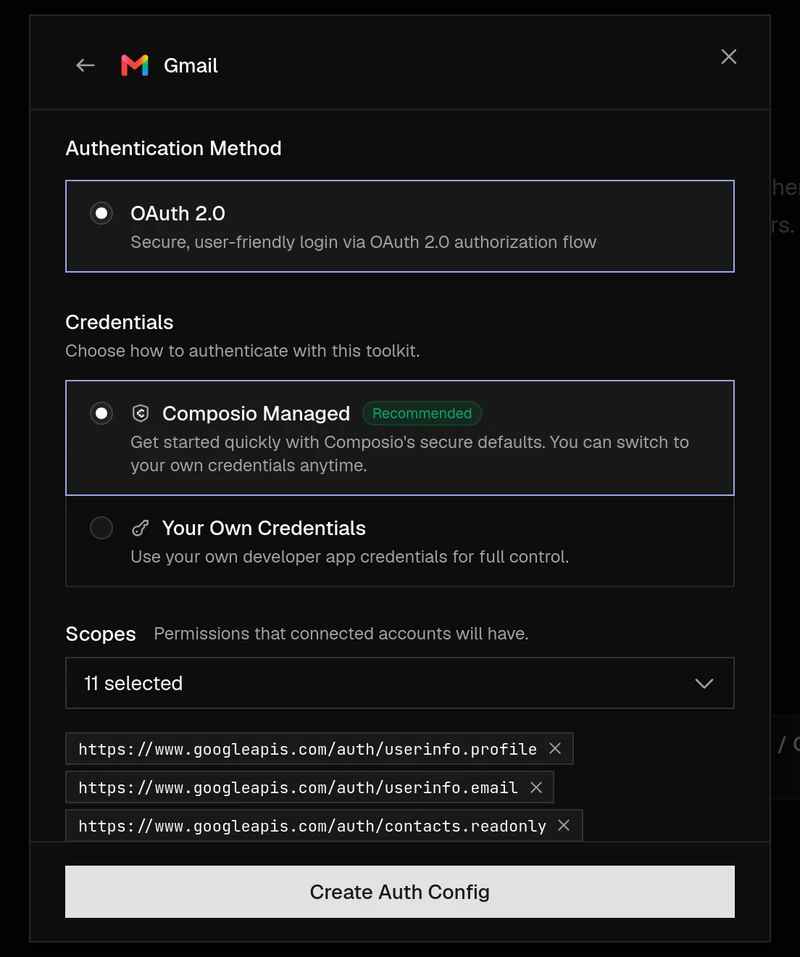
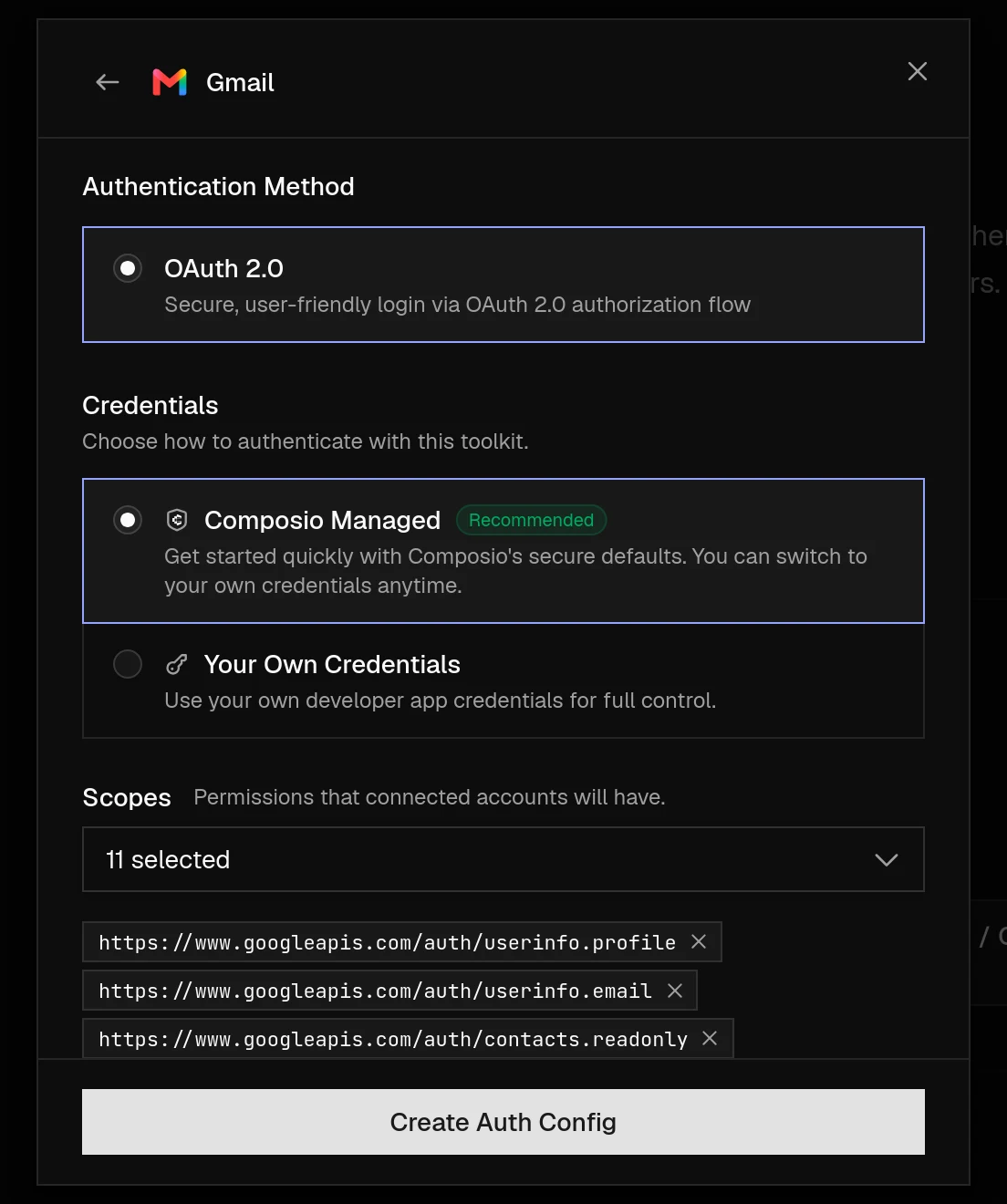
Vælg OAuth 2.0 og Composio Managed. Gennemgå Scopes, og klik Create Auth Config. Du skal ikke oprette din egen Google-app.
- 11
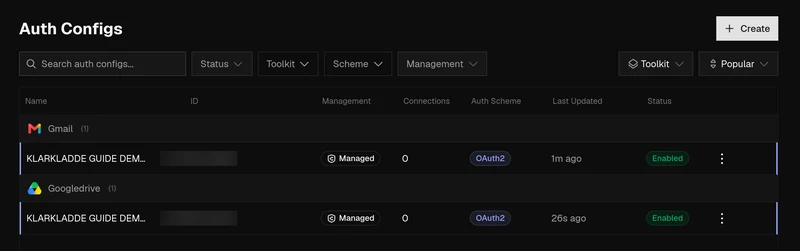
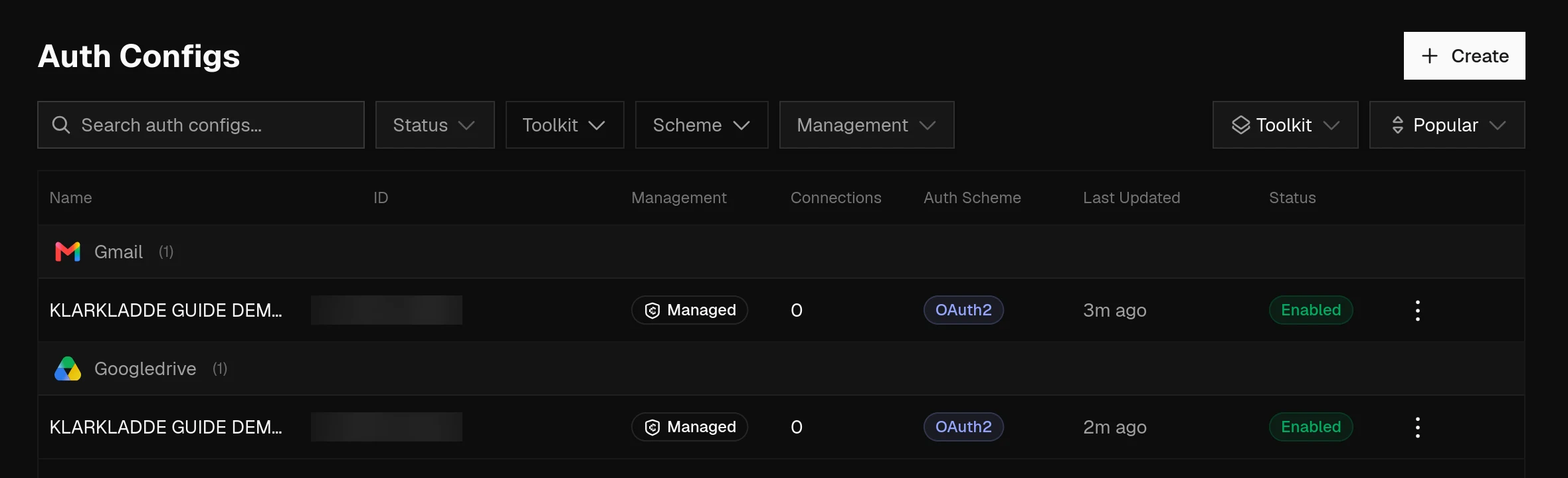
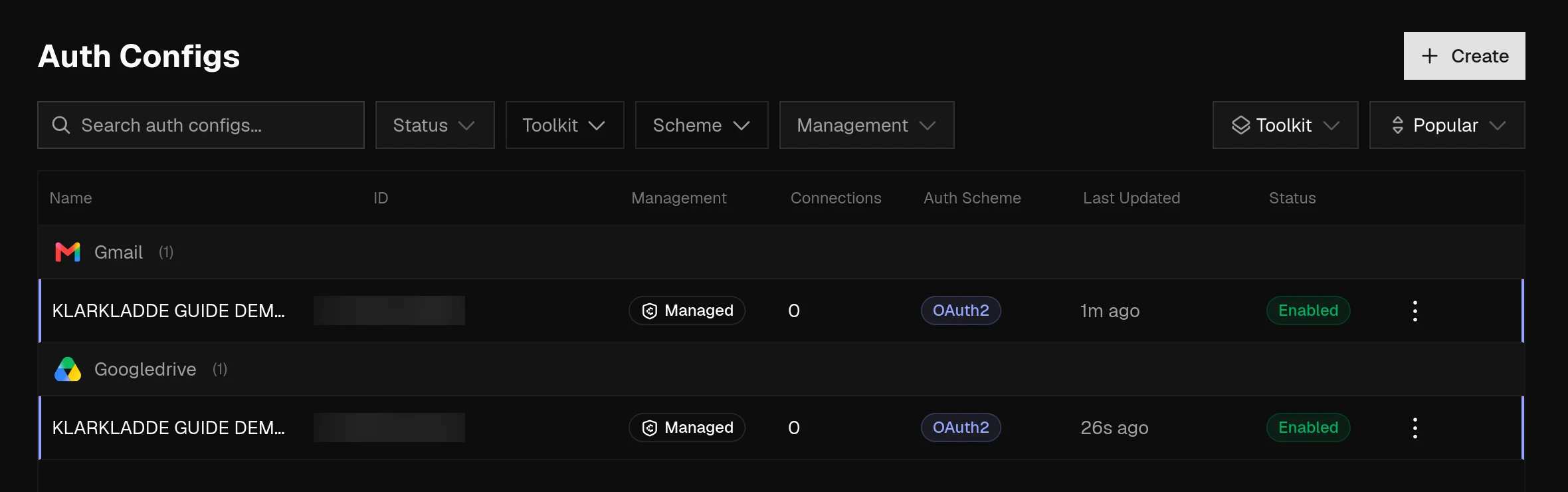
Kontrollér, at opsætningen står på listen som Managed, OAuth2 og Enabled.
Tilføj Google Drive
Kun hvis kunden også har bilag i Google Drive.
- 12
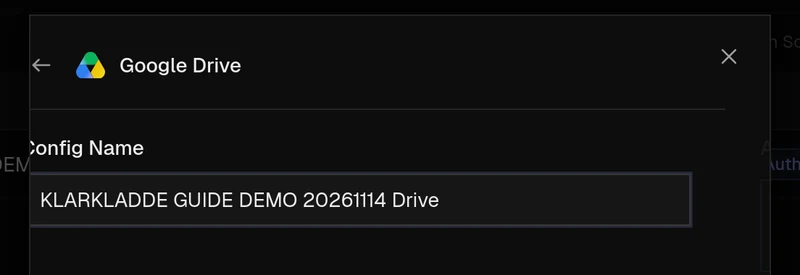
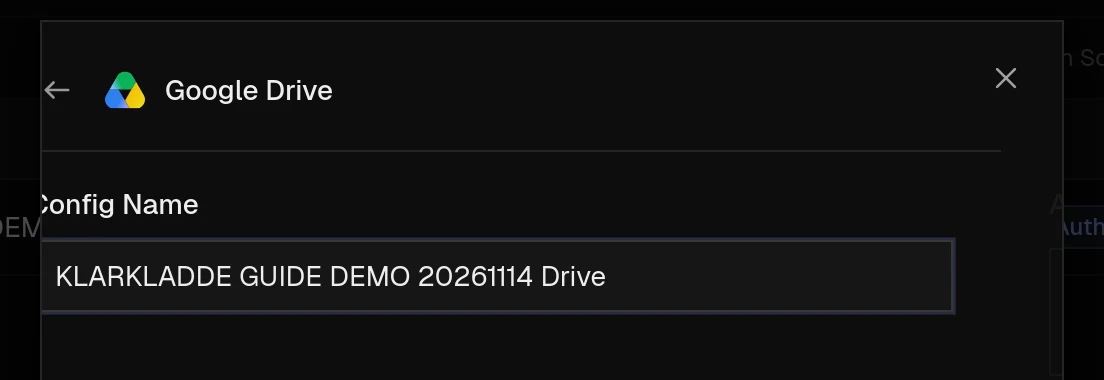
Gentag trin 7–10 med Google Drive: Create, vælg Google Drive, skriv et Config Name, klik Next, vælg Composio Managed og Create Auth Config.
Find din projekt-API-nøgle
Nøglen giver adgang til projektet. Del den kun gennem Klarkladdes private felt.
- 13
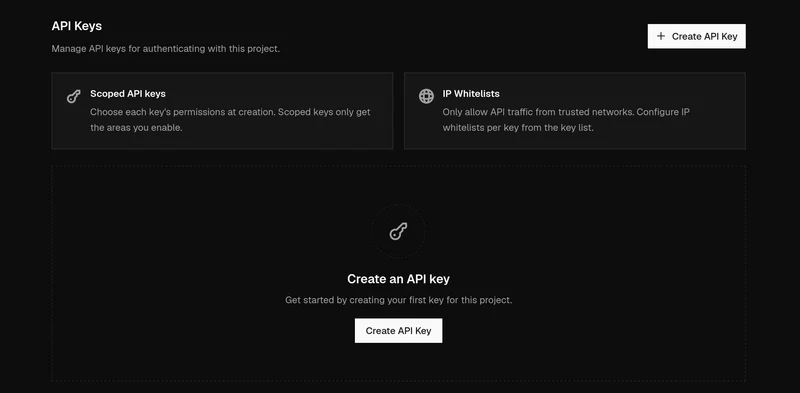
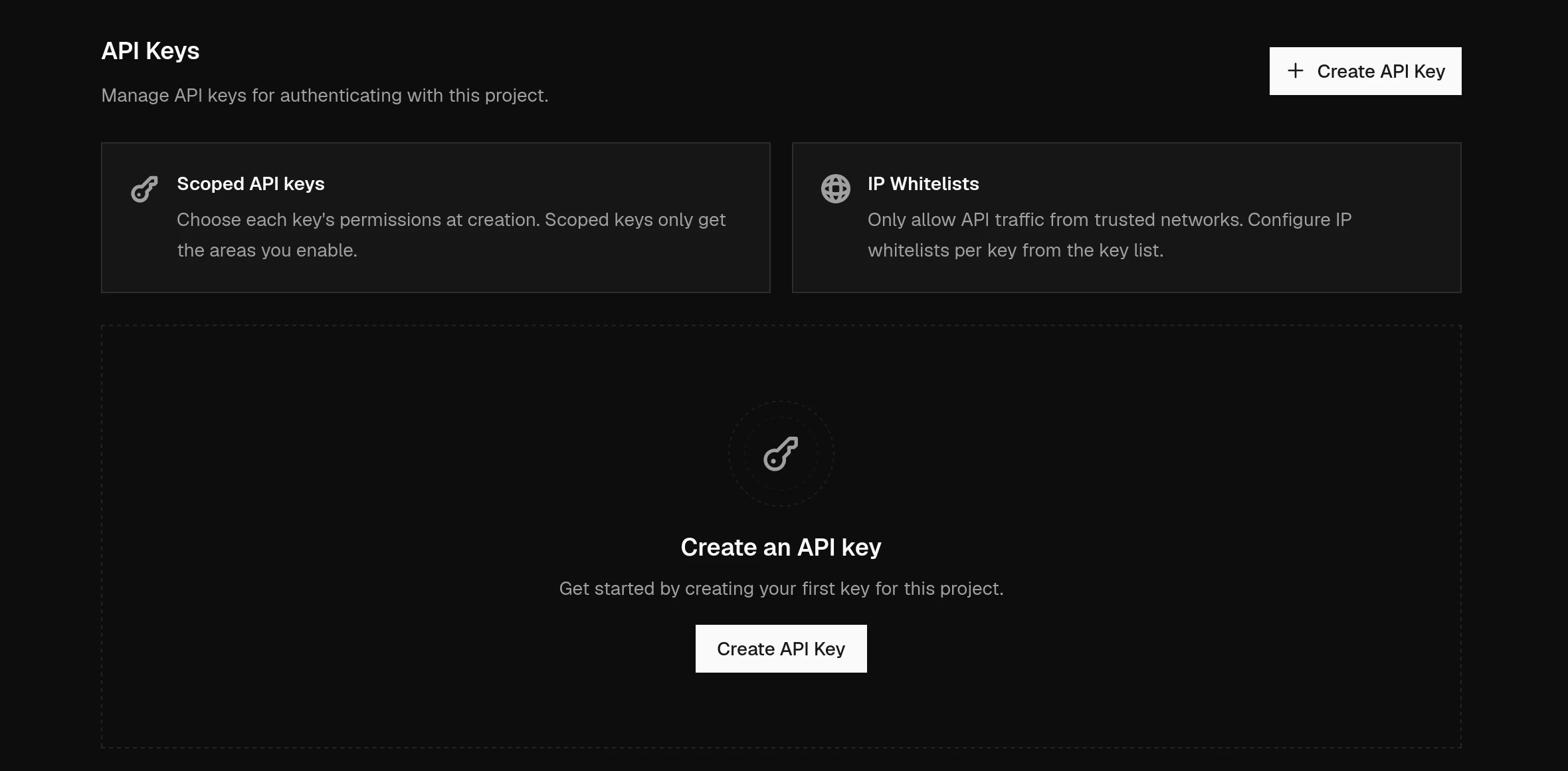
Klik API Keys i venstremenuen og derefter Create API Key.
- 14
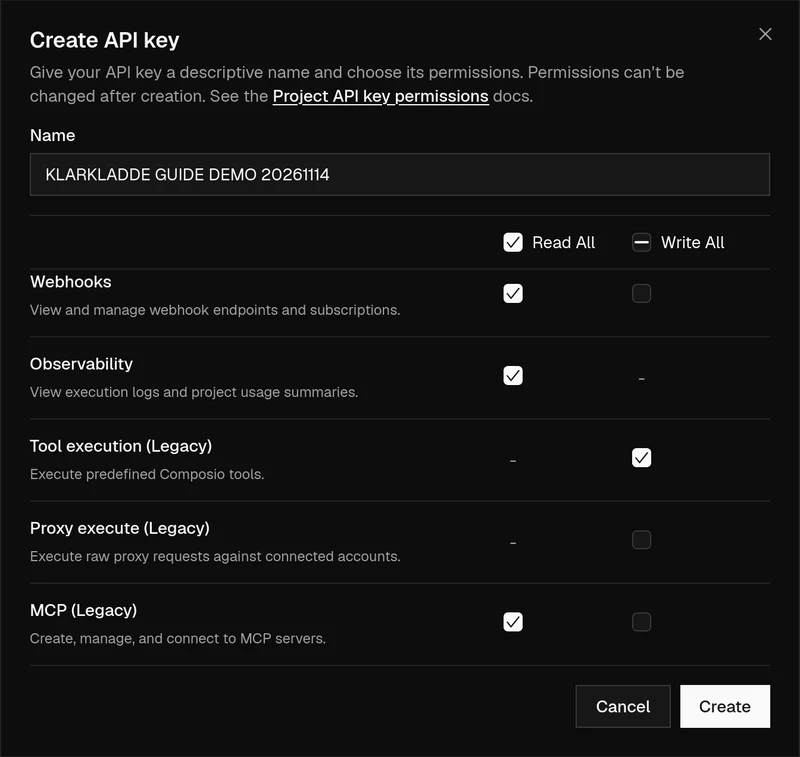
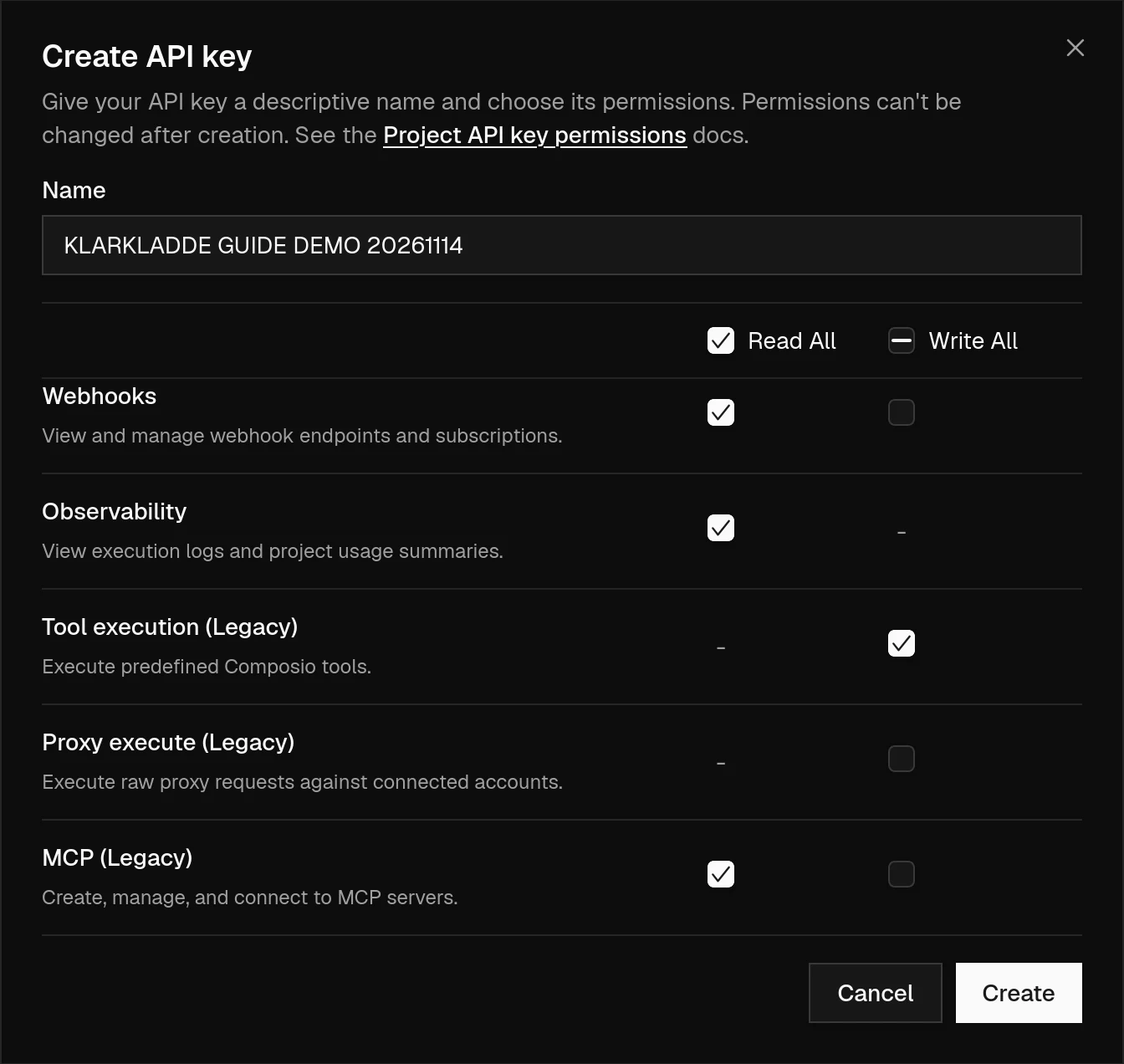
Skriv et navn, og vælg tilladelser. Behold de valgte læsetilladelser, og sæt også Connected accounts til skrive og Tool execution til skrive. Klik Create. Tilladelserne kan ikke ændres bagefter.
- 15
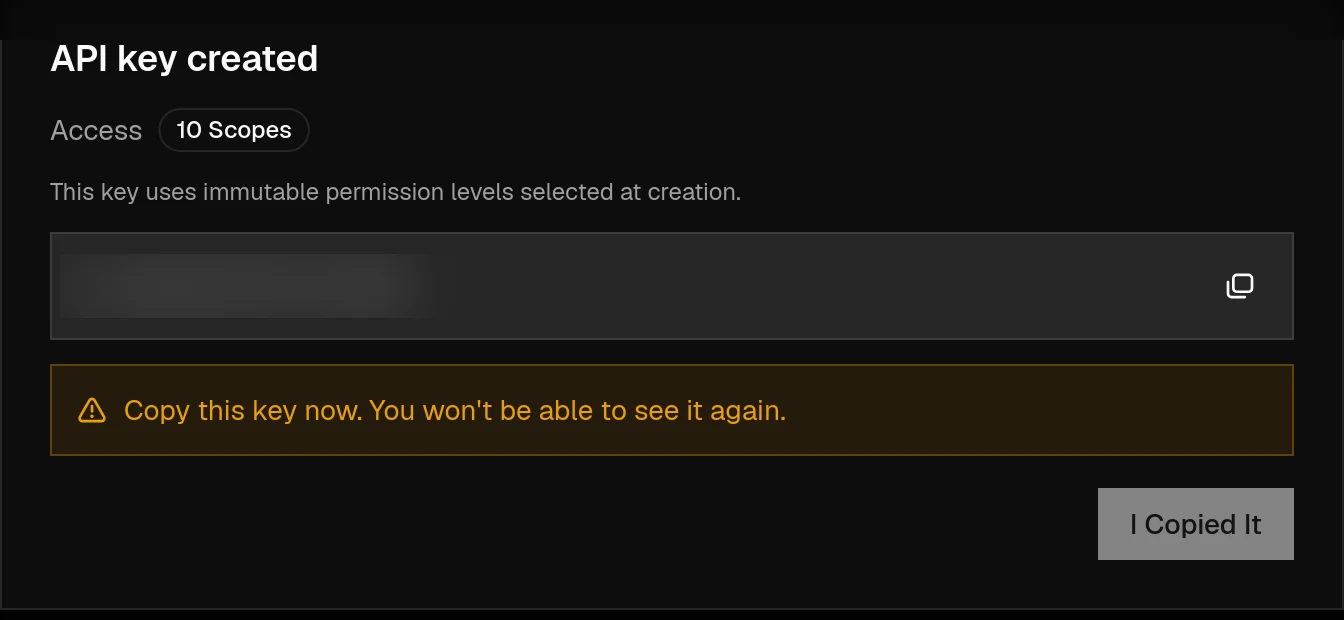
Nøglen vises kun én gang. Klik på kopiknappen og derefter I Copied It.
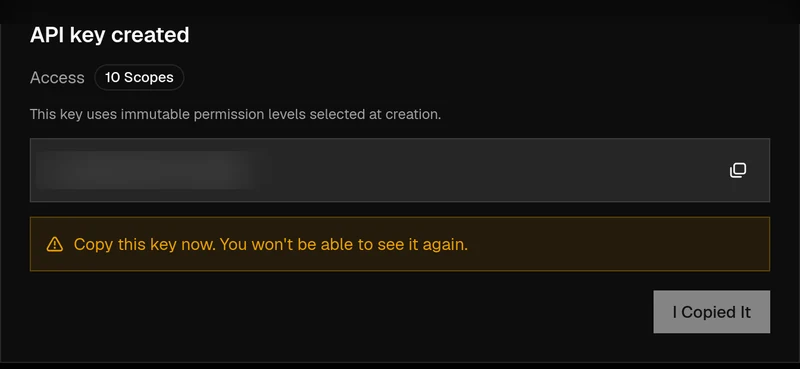
Nøglen er sløret på billedet.
Giv nøglen til assistenten i det private felt
- 16
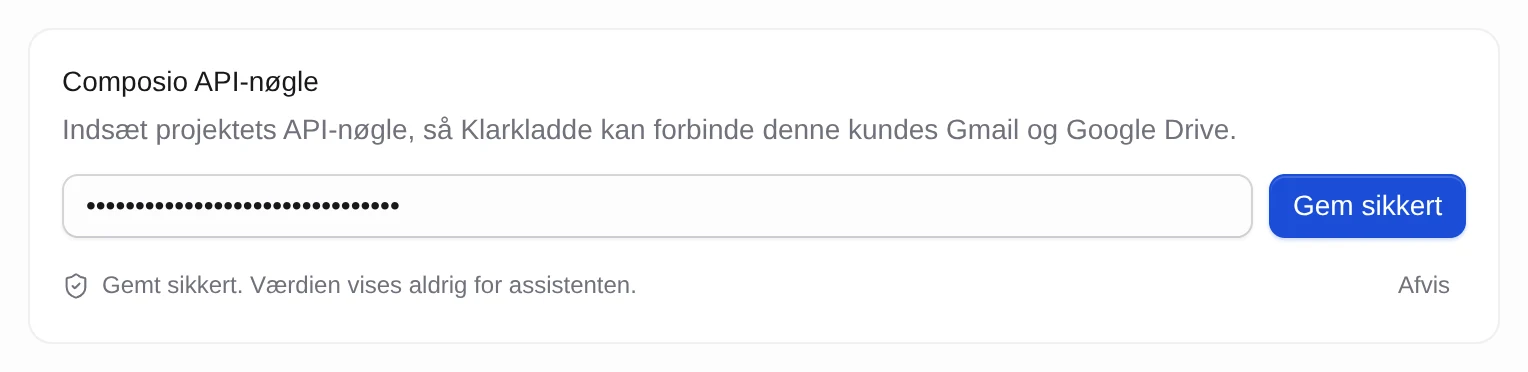
Åbn den rigtige kunde i Klarkladde, og skriv fx “Forbind Gmail for Nordlys Studio”. Når kortet Composio API-nøgle vises, indsætter du nøglen og klikker Gem sikkert.
Nøglen gemmes på din computer for den kunde og vises aldrig i samtalen. Send den aldrig som en almindelig chatbesked.
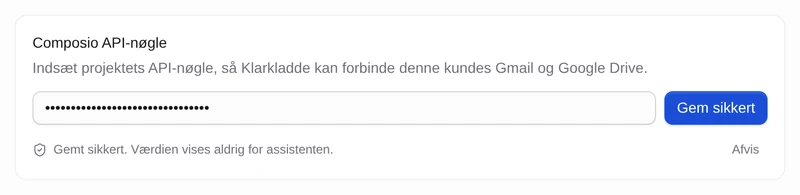
Klarkladde 0.1.30 med en testnøgle, der ikke blev gemt.
Forbind den rigtige konto til den rigtige kunde
Brug assistentens link til hver kunde. Connect Account på en Auth Config er en testforbindelse til Playground og hører ikke til kunden i Klarkladde.
- 17
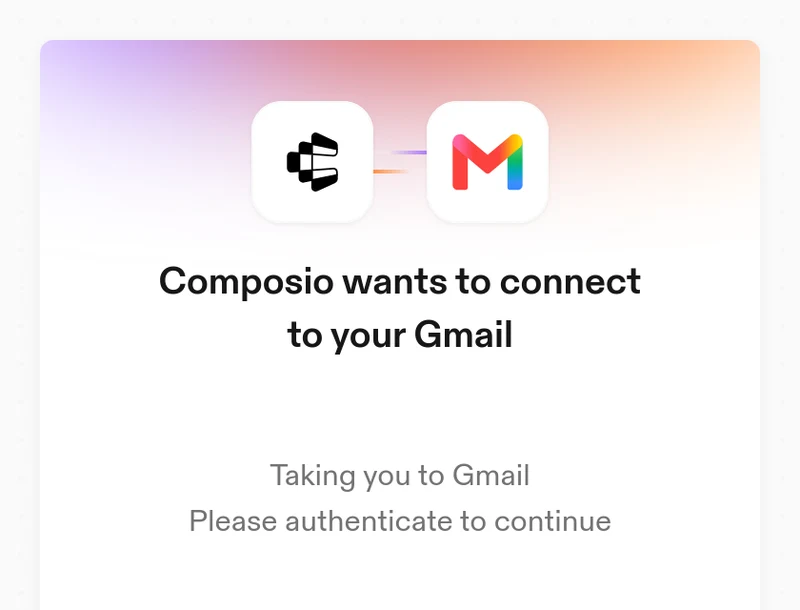
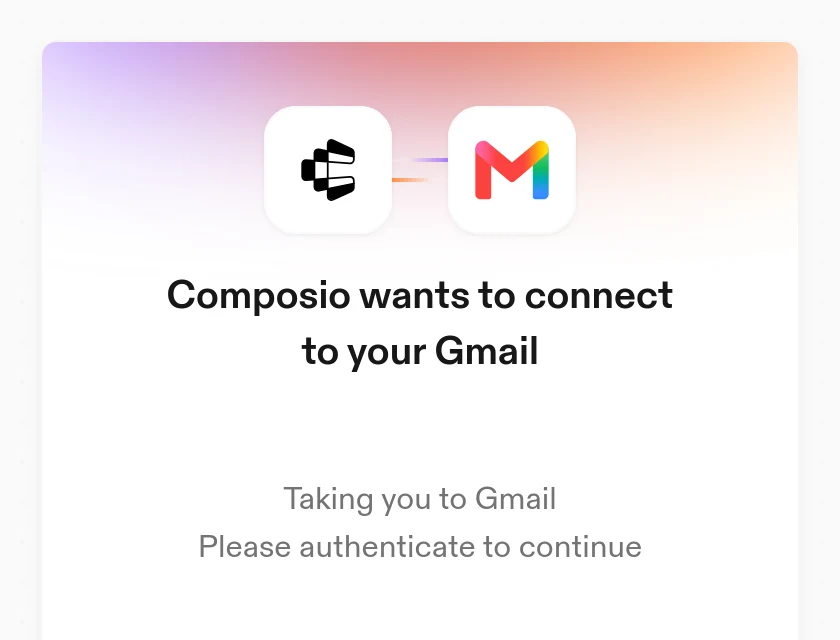
Bed assistenten om at forbinde kundens Gmail eller Google Drive, og åbn linket. Siden sender dig videre til Google.
- 18
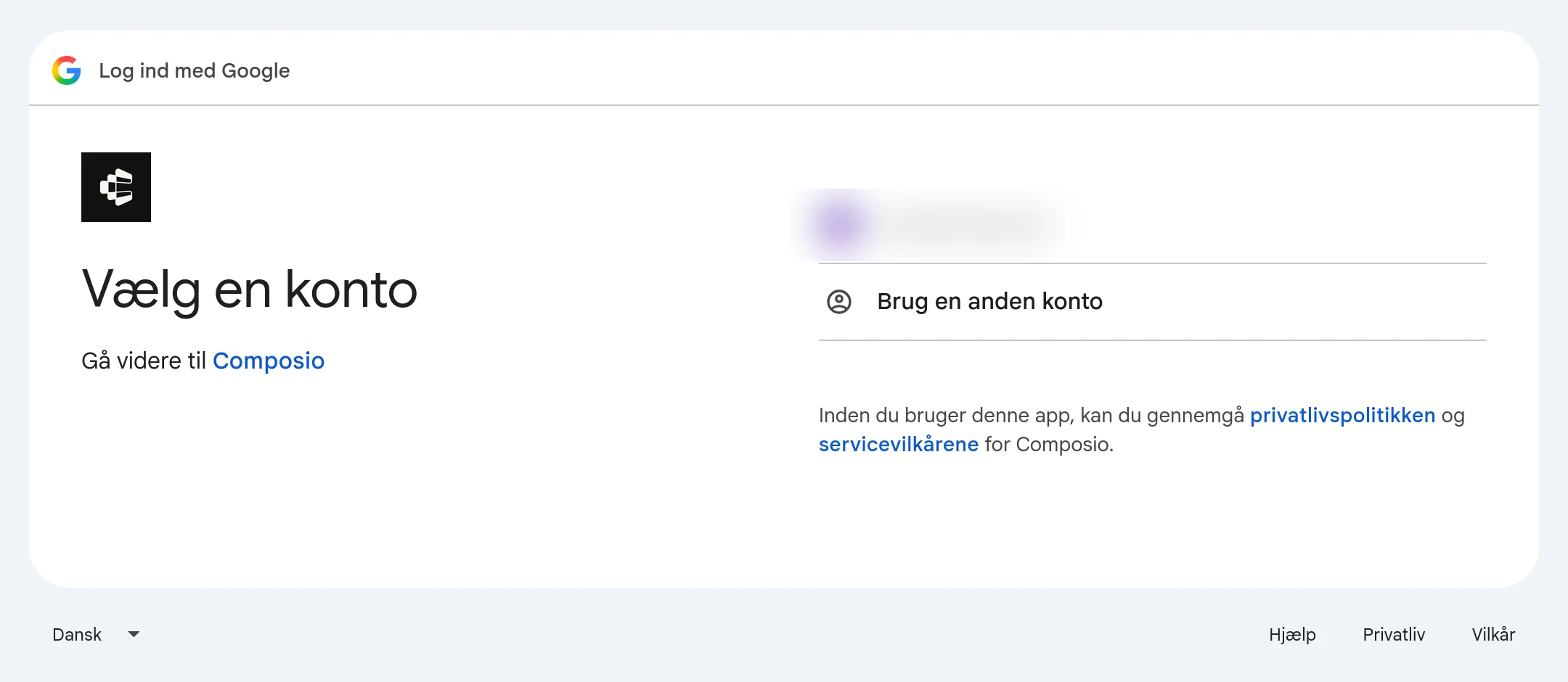
Vælg den konto, kundens bilag ligger i. Står den ikke på listen, vælger du Brug en anden konto. Det skal ofte være kunden selv, der logger ind.
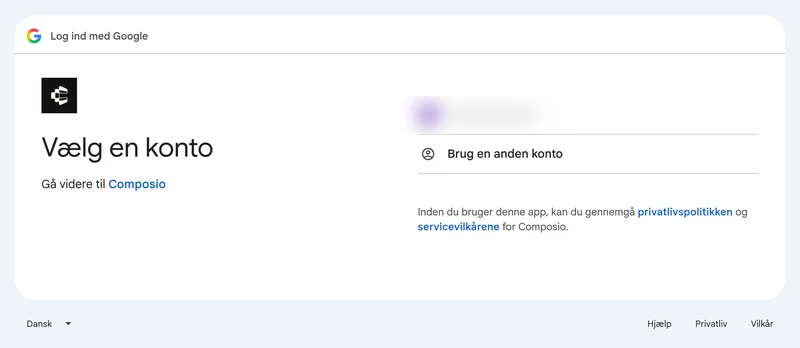
Kontonavnet er sløret. - 19
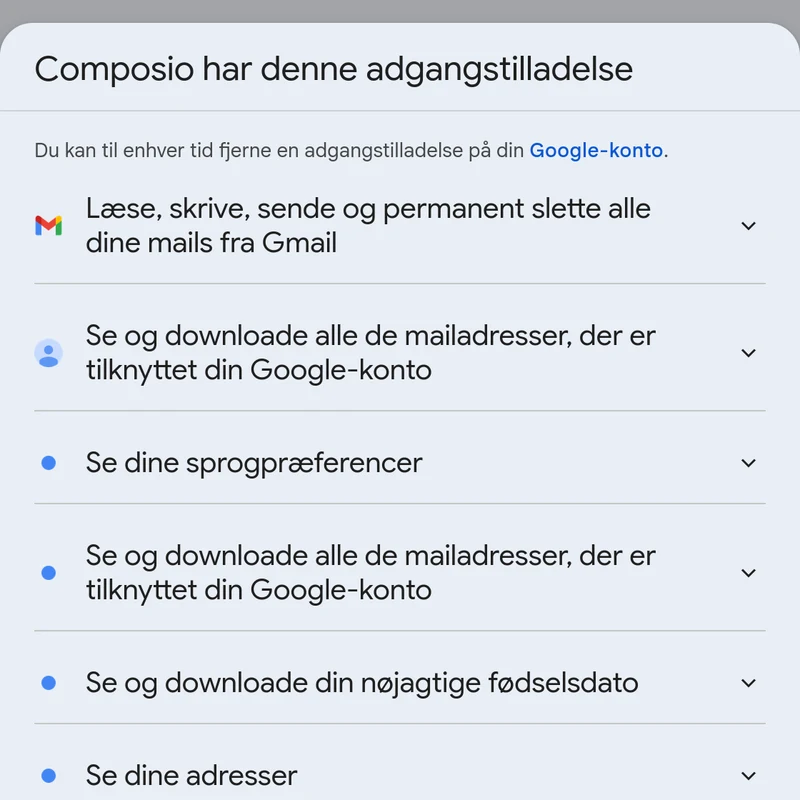
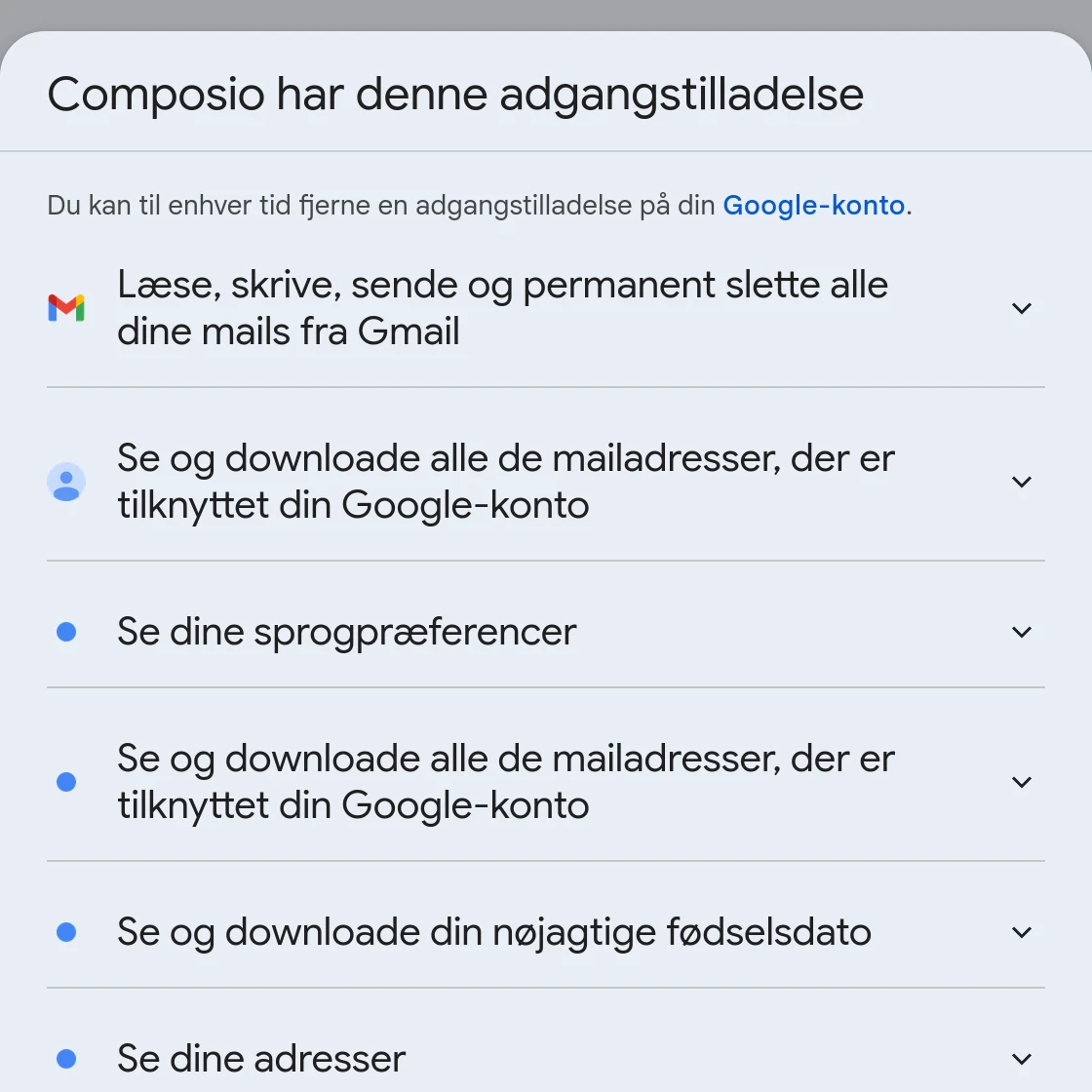
Læs adgangen, før du klikker Fortsæt. Google viser, at Composio kan læse, skrive, sende og permanent slette mail. Assistenten bruger kun værktøjer, der læser.
- 20
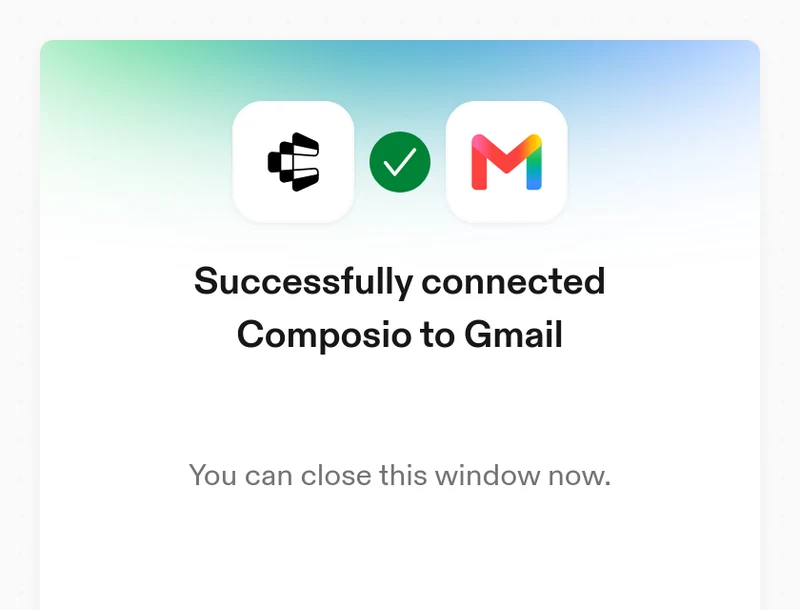
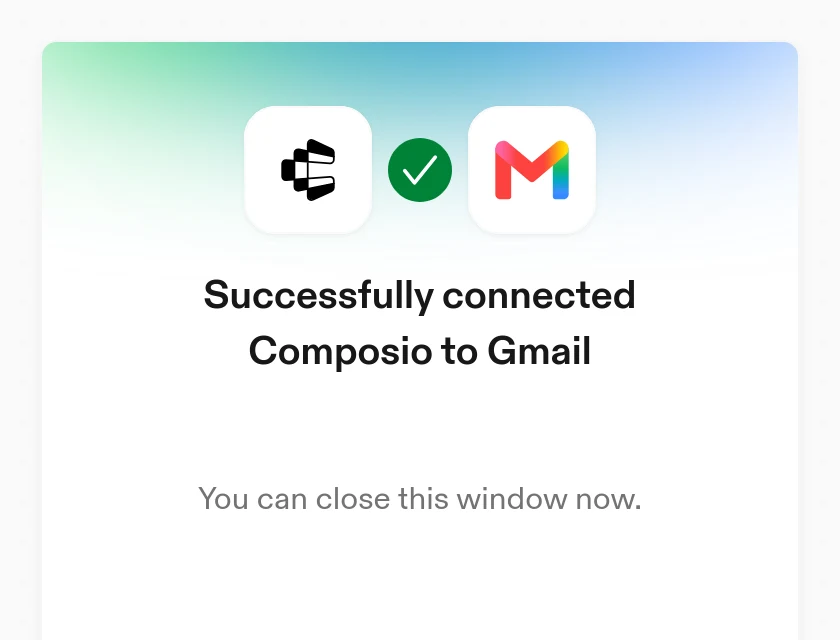
Når Google er færdig, viser Composio Successfully connected. Du kan lukke vinduet.
Kontrollér, at forbindelsen virker
- 21
Gå tilbage til kunden i Klarkladde, og bed assistenten finde en faktura, du ved ligger i kundens Gmail. Så ser du, at den rigtige konto er forbundet.
- 22
Vil du se forbindelsen i Composio, åbner du Users, vælger kundens bruger og ser Accounts. Gmail skal stå som Active.
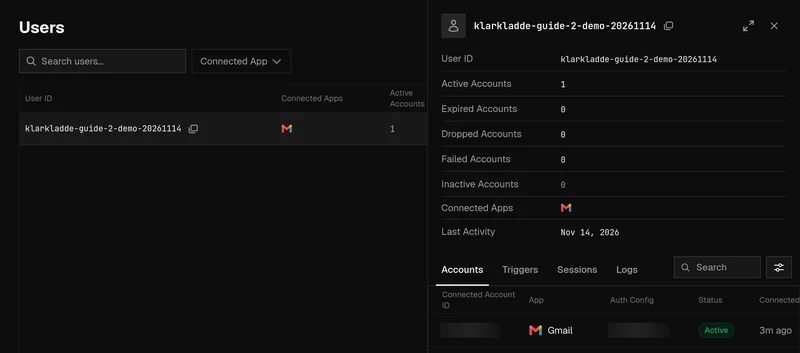
Demobruger fra optagelsen.
Fejl, tilladelser og frakobling
Forbindelsen findes, men assistenten kan ikke se den
Den er nok oprettet under en anden bruger, fx med Connect Account. Bed assistenten om et nyt link til kunden, og forbind igen derfra.
Nøglen virker ikke
Nøglen kan være slettet, eller den mangler tilladelser. Opret en ny nøgle (trin 13–15), og giv den til assistenten i det private felt.
Fjern adgangen
I kundens Google-konto under Sikkerhed og tredjepartsforbindelser, eller ved at slette forbindelsen under Users i Composio.
Google beder om en kode
Det sker hos Google, ikke i Klarkladde. Den, der ejer kontoen, godkender på sin telefon eller med sin kodeapp.
Hvad koster Composio?
Hobby
0 USD
Uden betalingskort. 100.000 værktøjskald om måneden, heraf op til 20.000 med administrerede apps som Gmail og Drive. Brugen stopper ved grænsen.
Pro
29 USD/md.
Med 29 USD i månedlig forbrugskredit. Mere brug kan koste ekstra; sæt et forbrugsloft, før du opgraderer.
Platform-priser kontrolleret 14. november 2026 på Composios prisliste. Ét bilag kan kræve flere kald. Composio betales separat fra Klarkladde.
Portaler uden en Composio-forbindelse
Leverandørportaler kræver ikke Composio. Du godkender portalens adresse i chatten og giver login i et privat felt. Assistenten logger selv ind i kundens egen browser og henter fakturaerne. Ikke alle portaler kan bruges; nogle kræver en kode hver gang.
Outlook understøttes ikke endnu. Videresend bilag fra Outlook til kundens indbakke i e-conomic, så finder assistenten dem der.
Godt at vide
Betaler jeg for Composio?
Ikke til os. Composio er din egen leverandør, og du skal kun bruge det, hvis assistenten skal hente bilag i Gmail eller Google Drive. Composios Hobby-niveau kostede 0 USD uden betalingskort, da vi tjekkede prisen 14. november 2026.
Hvorfor beder Google om adgang til at sende og slette mail?
Composios standardopsætning til Gmail beder Google om bred adgang, også til at sende og slette. Assistenten i Klarkladde bruger kun værktøjer, der læser. Du kan altid fjerne adgangen i din Google-konto eller i Composio.
Kan assistenten hente fakturaer på en leverandørportal?
Ja, også på ældre portaler uden integration. Du godkender portalens adresse i chatten og giver login i et privat felt. Assistenten logger selv ind i kundens egen browser og henter kun fakturaerne. Den køber, betaler eller ændrer intet.
Hjælp til forbindelsen?
Skriv til info@klarkladde.dk. Send aldrig nøgler eller adgangskoder på mail.